若能在輸出入介面加上適當的圖形,會使得操作視窗的介面更加生動。Python透過PhotoImage圖片元件,可以在視窗上加入圖片。
圖片元件適合使用的圖檔格式有:gif、pgm以及ppm類型。其語法如下:
物件變數 = tkinter.PhotoImage(file='圖檔路徑或檔名')tkinter套件的PhotoImage元件只能顯示gif、pgm以及ppm類型的圖片。若要顯示jpg圖片,就必須在程式最開頭匯入PIL套件的ImageTK和Image模組,就可以使用ImageTk.PhotoImage()來建立顯示JPG的圖片元件,其寫法如下:
from PIL import ImageTk, Image # 匯入PIL套件中的ImageTK 和Image 模組
......
......
物件變數=ImageTk.PhotoImage(Image.open('圖檔路徑或檔名'))
[簡例] (檔名:photoimage01.py)
建立如下書籍選購程式,核取按鈕項目使用 'AEL022700.jpg'、'AEL022900.jpg'、'AEL019900.jpg'圖示呈現,當使用者選取要選購的書籍後並按下[確定]鈕,接著會出現對話方塊並顯示選購的書籍以及總金額。
[結果]
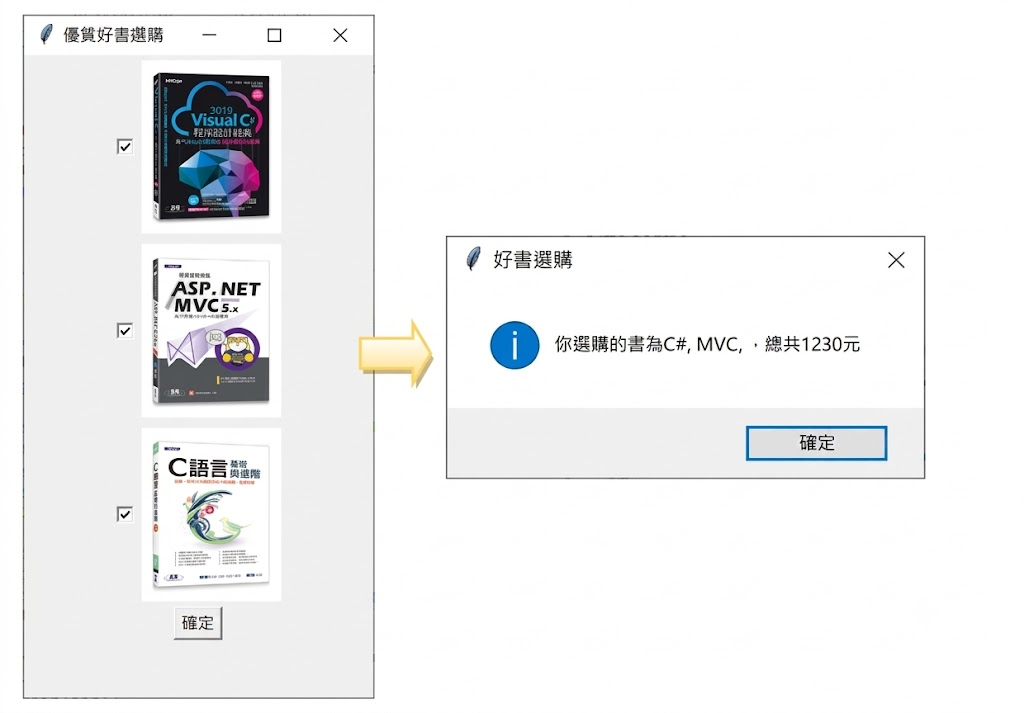
程式碼:
photoimage01.pyimport tkinter as tk from tkinter import messagebox as msgbox from PIL import ImageTk, Image def fnOk(): data = '' total = 0 for i in isCheckAry: if isCheckAry[i].get() == True: data += booksNameAry[i] + ", " total += booksPriceAry[i] result = '你選購的書為{0},總共{1}元'.format(data , total) msgbox.showinfo('好書選購', result) win = tk.Tk() win.title('優質好書選購') win.geometry('250x500') booksIdAry=['AEL022700','AEL022900','AEL019900'] booksNameAry=['C#', 'MVC', 'C語言'] booksPriceAry=[680, 550, 420] isCheckAry={} bookImg={} for i in range(len(booksIdAry)): isCheckAry[i] = tk.BooleanVar() bookImg[i] = ImageTk.PhotoImage(Image.open(booksIdAry[i]+".jpg")) tk.Checkbutton(win, image=bookImg[i], variable=isCheckAry[i]).pack() btnOk = tk.Button(win, text='確定', command=fnOk) btnOk.pack() win.mainloop()
說明
- 第
3行:匯入PIL套件中的ImageTK和Image模組,即可以使用ImageTk.PhotoImage()來建立顯示JPG的圖片元件。- 第
5~13行:定義fnOk函式,此函式使用迴圈逐一判斷isCheckAry字典中的每一個元素的值是否為True,若為True即表示該項書籍被勾選,即將書籍名稱合併到data變數,將書籍價錢累加到total變數,最後使用對話方塊顯示書籍選購結果。- 第
19行: 建立booksIdAry串列,串列中的元素用來表示書籍書號,書號加上.jpg即代表該書的圖檔。- 第
20行:建立booksNameAry串列,串列中的元素用來表示書籍名稱。- 第
21行:建立booksPriceAry串列,串列中的元素用來表示核取按鈕書籍對應的價格。- 第
22行:建立isCheckAry空字典,用來存放書籍的核取按鈕的狀態。- 第
23行:建立bookImg空字典,用來存放書籍項目的顯示的圖片元件。- 第
25〜28行:使用迴圈建立各書籍的核取按鈕。- 第
26行:指定書籍核取按鈕的值為布林型別。
10.第27行:指定書籍核取按鈕要顯示的圖片元件。
11.第30行:按下[確定]鈕即執行5~13行的fnOk()函式。
相關主題與延伸閱讀
- 0. 章節索引:本章全部筆記的學習地圖與快速查找。
- 1. tkinter 套件:
tkinter套件的整體介紹與元件總覽。 - 8. Checkbutton 核取按鈕元件:本篇範例延續自〈8. Checkbutton 核取按鈕元件〉的點餐邏輯,改以圖片呈現選項。
- 2. Label 標籤元件:
Label的image參數同樣可用來顯示圖片元件。 - 7. Radiobutton 選項按鈕元件:
Radiobutton的image參數也能以圖片代表選項內容。 - 6. messagebox 對話方塊元件:選購完成後以對話方塊顯示所選書籍與總金額。