tkinter 套件簡介與匯入
tkinter是Python所提供的標準GUI(Graphical User Interface)圖形化使用者介面,核心基於 Tcl/Tk,Python透過tkinter可快速建立GUI應用程式。
此套件是跨平台的GUI套件,能夠在Mac、Windows、Linux等平台上開發視窗應用程式,安裝Anaconda預設即會安裝tkinter套件,使用時可先行匯入,其寫法如下:
import tkinter as tk如上寫法即是在匯入tkinter套件同時即命名別名為「tk」,之後即可直接使用tk進行建立視窗程式。
如何建立視窗
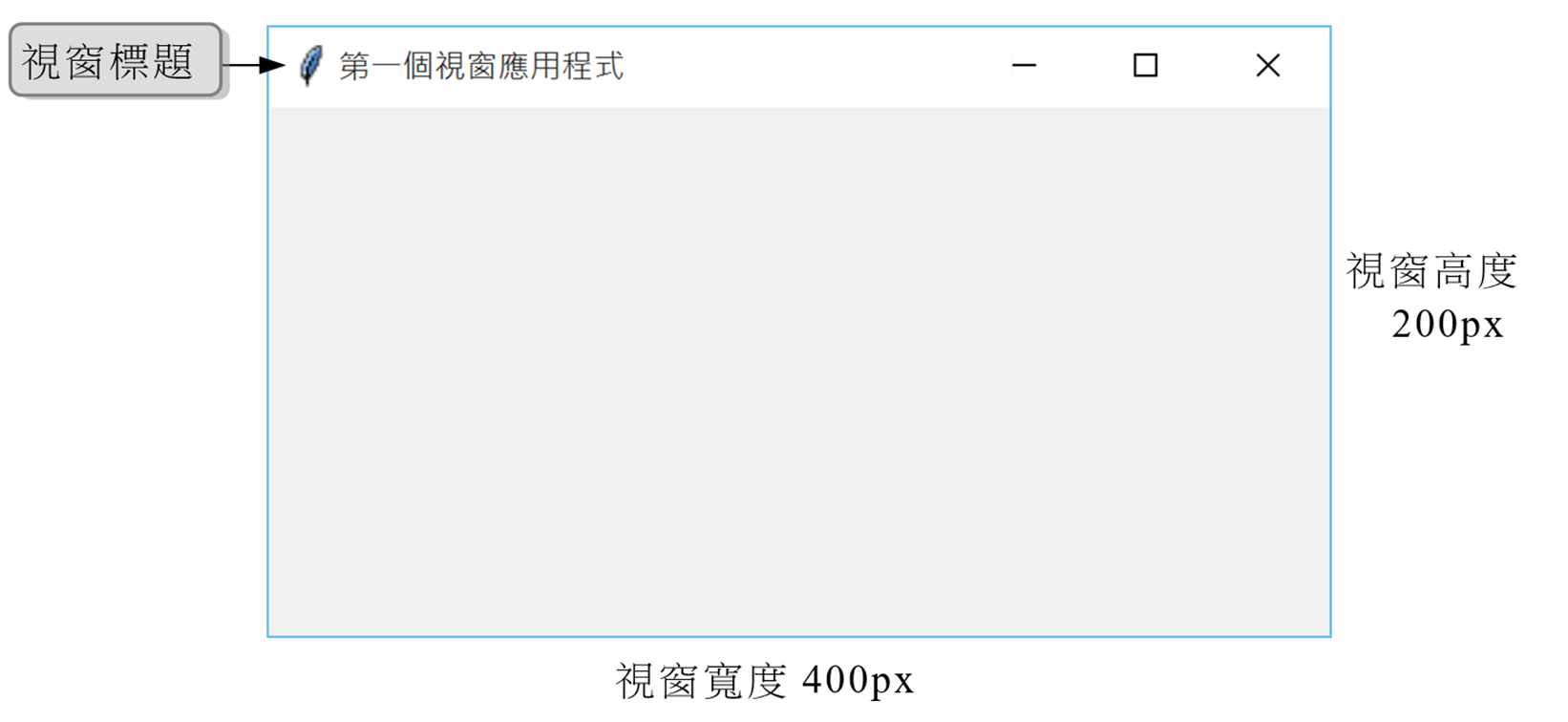
使用Python配合tkinter套件建立視窗程式非常簡單,只要透過下面程式即可建立一個視窗應用程式,並指定該視窗標題為「第一個視窗應用程式」,同時指定視窗大小寬400px,高200px。(檔名:window01.py)
程式碼: window01.py
import tkinter as tk

# 呼叫 tk.Tk() 類別來建構一個主視窗物件,並指派給變數 win。這一行會正式啟動視窗元件的初始化。
win = tk.Tk()
# 設定主視窗頂部標題列顯示的文字為 '第一個視窗應用程式'
win.title('第一個視窗應用程式')
# 設定視窗開啟時的初始尺寸,格式為 '寬x高'(單位為像素)
win.geometry('400x200')
# 啟動視窗的**事件循環(Event Loop)**。這會讓視窗保持開啟並持續監聽使用者的操作(例如滑鼠點擊、按鍵或縮放視窗)。如果沒有這一行,視窗建立後就會立刻關閉並結束程式。
win.mainloop()
[結果]
tkinter 套件常用元件
tkinter套件提供多種元件讓開發人員使用,如按鈕、標籤或文字方塊…等,下表為本章介紹且常用的元件。
| 元件名稱 | 說明 |
|---|---|
| Button 按鈕 | 在應用程式中建立按鈕。 |
| Checkbutton 核取按鈕 | 在應用程式中建立核取按鈕,讓使用者進行多選項項目。 |
| Entry 文字方塊 | 在應用程式中建立文字方塊,讓使用者輸入資料。 |
| Label 標籤 | 在應用程式中建立標籤,用來顯示應用程式相關訊息。 |
| Radiobutton 選項按鈕 | 在應用程式中建立選項按鈕,讓使用者進行單選項項目。 |
| messagebox 訊息方塊 | 用來顯示應用程式的相關提示訊息。 |
以上元件都是tkinter內建的傳統元件,外觀較陽春。實務上的視窗應用程式更常改用外觀貼近作業系統原生樣式的「主題化元件」,即tkinter.ttk模組,並額外提供Combobox(下拉式選單)、Treeview(表格清單)、LabelFrame(群組框)等元件,詳見〈11. ttk 主題元件套件〉。
相關主題與延伸閱讀
- 0. 章節索引:本章全部筆記的學習地圖與快速查找。
- 2. Label 標籤元件:最基礎的顯示元件,是接下來各元件章節的第一步。
- 3. 視窗版面配置:學會
pack()、grid()排版方法,才能把多個元件安排在視窗上。 - 4. Button 按鈕元件:搭配標籤與文字方塊,觸發程式邏輯的常用元件。
- 5. Entry 文字方塊元件:讓使用者輸入資料,是互動式視窗程式的基本組成。
- 11. ttk 主題元件套件:進一步認識外觀更貼近作業系統原生樣式的主題化元件。
- 1. 物件導向程式開發:實務上的
tkinter視窗程式常以物件導向方式撰寫,例如student_crud.py即以類別封裝整個應用程式。