元件排列
元件排列方式常用的有pack()和grid()兩種通用方法,說明如下表:
| 方法 | 說明 |
|---|---|
| pack() | 此方法使用 side 參數指定元件在容器物件上的放置位置。預設由上往下放置。side 可指定的參數有 top、left、right、bottom,依序代表的放置位置為上、左、右、下。 |
| grid() | 以表格的方式進行排列。語法如下:grid(row=列, column=行)如下表格可以模擬為視窗。若寫法為 lbl.grid(row=1, column=2)表示 lbl 會放在灰底的位置,即第 2 列第 3 行的位置。 | [0,0] | [0,1] | [0,2] | | [1,0] | [1,1] | [1,2] | |
pack()
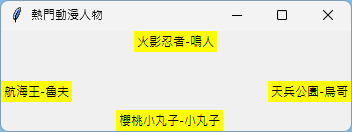
[簡例] 依序將四個熱門動漫人物標籤放置在視窗的上左右下四個位置。 (檔名:pack01.py)
[結果]
程式碼:
pack01.py# 匯入 Python 內建的 Tkinter GUI 套件,並簡寫為 tk import tkinter as tk # 建立主視窗物件 win win = tk.Tk() # 設定視窗標題列顯示的文字為 `'熱門動漫人物'` win.title('熱門動漫人物') # 設定視窗尺寸為 寬 350 像素、高 100 像素。 win.geometry('350x100') # 建立 Label(標籤)元件,4 個標籤元件,背景顏色(bg)皆統一設定為黃色(yellow) lbltop = tk.Label(win, text='火影忍者-鳴人', bg='yellow') lblleft = tk.Label(win, text='航海王-魯夫', bg='yellow') lblright = tk.Label(win, text='天兵公園-鳥哥', bg='yellow') lblbottom = tk.Label(win, text='櫻桃小丸子-小丸子', bg='yellow') # 利用 '.pack(side=...)' 進行方位排版 # pack() 是 Tkinter 的預設排版器,透過設定 side 參數可以決定元件貼附在父容器的哪一個邊緣 lbltop.pack(side='top') # 將「鳴人」標籤貼附在視窗的頂部(Top) lblleft.pack(side='left') # 將「魯夫」標籤貼附在剩餘空間的左側(Left) lblright.pack(side='right') # 將「鳥哥」標籤貼附在剩餘空間的右側(Right) lblbottom.pack(side='bottom') # 將「小丸子」標籤貼附在剩餘空間的底部(Bottom) # 啟動主視窗的事件監聽循環,保持視窗顯示狀態 win.mainloop()
說明
- 第
5-8行: 建立四個標籤。- 第
9~12行: 將四個標籤放在視窗的上左右下的位置中。
pack() 進階參數:fill、expand、padx、pady
除了side參數,pack()還有幾個常用參數,用來控制元件是否隨視窗縮放、以及元件與周圍的間距,尤其在畫面有多個容器(Frame)互相堆疊時特別常用:
| 參數 | 說明 |
|---|---|
| fill | 設定元件是否隨容器縮放方向延展佔滿空間,可指定'x'(水平方向延展)、'y'(垂直方向延展)、'both'(水平垂直都延展)、'none'(預設值,不延展)。 |
| expand | 設定為True時,元件會分配到父容器所有剩餘的多餘空間;預設值為False,元件只佔用剛好容納自己內容的空間。 |
| padx | 設定元件與其他元件(或容器邊緣)之間的水平外部間距。 |
| pady | 設定元件與其他元件(或容器邊緣)之間的垂直外部間距。 |
如下寫法建立一個LabelFrame容器,並用fill='x'讓它隨視窗寬度延展、padx/pady留出與視窗邊緣的間距;底下的Treeview清單則用fill='both', expand=True,讓它同時隨視窗寬度與高度延展,並在視窗縮放時分配到多餘空間:
程式碼:
pack02.py# 引入 ttk 模組 import tkinter as tk from tkinter import ttk # 建立主視窗 win = tk.Tk() win.title('學生資料管理系統') win.geometry('500x350') # 定義欄位名稱清單 columns = ('id', 'name', 'score') # 建立標籤框架: 指定父容器為主視窗、標題文字為 '學生資料' frame = ttk.LabelFrame(win, text='學生資料') # 將框架放入視窗中並進行排版 # fill='x' 讓框架在水平方向(X軸)自動填滿拉伸 # padx=10 設定左右外距(Padding)為 10 像素。 # pady=5 設定上下外距為 5 像素。 frame.pack(fill='x', padx=10, pady=5) # 建立資料表格(Treeview),指定放置在主視窗 win 中 # columns=columns 指定表格欄位名稱的列表 # 隱藏預設的樹狀圖第一欄(#0 欄),只顯示自訂的欄位標頭,使其呈現為標準的資料表格(Table)形式。 tree = ttk.Treeview(win, columns=columns, show='headings') # 將表格放入視窗中並設定隨視窗自動縮放 # fill='both'`:讓表格在水平與垂直方向(X 與 Y 軸)都填滿剩餘空間。 # expand=True 當使用者拉大視窗時,允許表格自動擴展佔據額外的空間。 # 設定左右外距 10 像素、上下外距 5 像素。 tree.pack(fill='both', expand=True, padx=10, pady=5) win.mainloop()
fill與expand兩者搭配使用效果不同:只設定fill='x',元件寬度會撐滿容器,但視窗變高時元件不會跟著變高;若再加上expand=True,元件才會連同高度一起分配到父容器多出來的空間。
grid
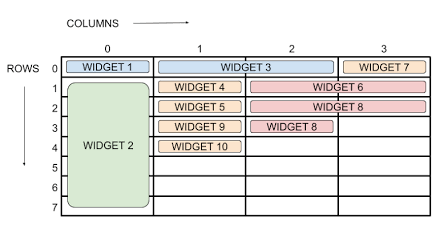
網格佈局結果示意圖
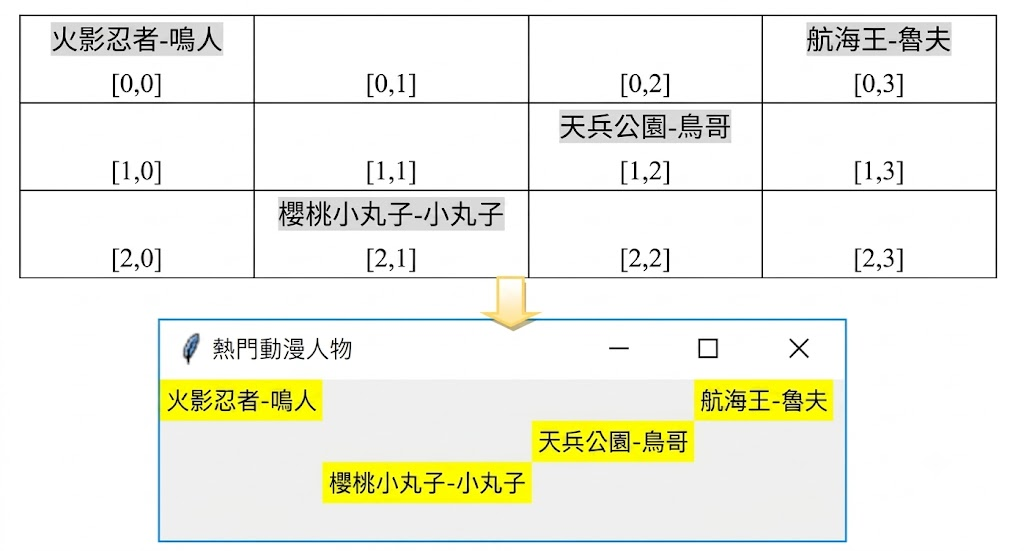
這段程式碼建立了一個 (3 列橫列、4 欄直欄)的棋盤式空間。當所有元件定位完成後,視覺上的分佈如下表:
| Column 0 (第 0 欄) | Column 1 (第 1 欄) | Column 2 (第 2 欄) | Column 3 (第 3 欄) | |
|---|---|---|---|---|
| Row 0 (第 0 列) | 火影忍者-鳴人 | (自動壓縮) | (自動壓縮) | 航海王-魯夫 |
| Row 1 (第 1 列) | (空白) | (自動壓縮) | 天兵公園-鳥哥 | (空白) |
| Row 2 (第 2 列) | (空白) | 櫻桃小丸子-小丸子 | (空白) |
擺放步驟拆解說明
lbl00.grid(row=0, column=0)- 定位在最左上角的原點位置 ,顯示 「火影忍者-鳴人」。
lbl03.grid(row=0, column=3)- 與鳴人同在最上方(
row=0),但放置於第 3 欄(column=3),顯示 「航海王-魯夫」。
- 與鳴人同在最上方(
lbl12.grid(row=1, column=2)- 移動到第二列(
row=1),放在第 2 欄(column=2),顯示 「天兵公園-鳥哥」。
- 移動到第二列(
lbl21.grid(row=2, column=1)- 移動到第三列(
row=2),放在第 1 欄(column=1),顯示 「櫻桃小丸子-小丸子」。
- 移動到第三列(
[簡例] 將表格中的動漫人物依表格排列方式放置於視窗中。 (檔名:grid01.py)
[結果]
程式碼:
grid01.py# 匯入 Tkinter 模組並命名為 `tk` import tkinter as tk # 建立主視窗物件 win win = tk.Tk() # 設定標題為 '熱門動漫人物',尺寸為 寬 350px、高 100px win.title('熱門動漫人物') win.geometry('350x100') # 建立 Label(標籤)元件,4 個背景為黃色(yellow)的文字標籤,分別代表不同的動漫角色 lbl00 = tk.Label(win, text='火影忍者-鳴人', bg='yellow') lbl03 = tk.Label(win, text='航海王-魯夫', bg='yellow') lbl12 = tk.Label(win, text='天兵公園-鳥哥', bg='yellow') lbl21 = tk.Label(win, text='櫻桃小丸子-小丸子', bg='yellow') # 利用 '.grid()' 進行網格定位 # grid() 的座標起點 (0, 0) 為左上角,row 代表橫向的「列/行」(由上而下遞增),column 代表縱向的「欄」(由左而右遞增) lbl00.grid(row=0, column=0) # 將「鳴人」放在網格的 第 0 行、第 0 欄(左上角) lbl03.grid(row=0, column=3) # 將「魯夫」放在網格的 第 0 行、第 3 欄(同在第一橫列,但向右跨過了中間的欄位)。 lbl12.grid(row=1, column=2) # 將「鳥哥」放在網格的 **第 1 行、第 2 欄(第二橫列、第三直欄) lbl21.grid(row=2, column=1) # 將「小丸子」放在網格的 **第 2 行、第 1 欄**(第三橫列、第二直欄) # 啟動主視窗的事件循環,維持畫面顯示 win.mainloop()
相關主題與延伸閱讀
- 0. 章節索引:本章全部筆記的學習地圖與快速查找。
- 1. tkinter 套件:
tkinter套件的整體介紹與元件總覽。 - 2. Label 標籤元件:本篇排版範例中最常使用的示範元件。
- 12. Frame 與 LabelFrame 容器元件:容器元件搭配
pack()可做出「分區排版」效果,是本篇fill/expand參數的進階應用。 - 14. Treeview 清單(表格)元件:
pack02.py範例即示範如何搭配fill='both', expand=True排版表格元件。