使用Label標籤控制項可在視窗上提供輸出入訊息,譬如提示訊息。亦可用來顯示程式執行過程或最後結果的相關訊息,但要注意標籤控制項只能顯示文數字資料,無法透過鍵盤來輸入資料。建立標籤的語法如下:
物件變數 = tkinter.Label(容器物件, [參數1=值1, 參數2=值2, …, 參數n=值n])tkinter套件的Label()方法可在指定的容器物件上建立標籤,還可透過參數對標籤進行相關設定,如寬、高、背景色或文字顏色…等,常用的參數如下。
(表中參數亦可在Entry、Button、Checkbutton、Radiobutton元件中使用)
| 參數 | 說明 |
|---|---|
| text | 設定元件內的文字。 |
| width | 設定元件的寬度。 |
| height | 設定元件的高度。 |
| background 或 bg | 設定元件的背景顏色。 |
| foreground 或 fg | 設定元件的文字顏色。 |
| padx | 設定文字或內容與元件的水平台間距。 |
| pady | 設定文字或內容與元件的垂直間距。 如下寫法在 win 視窗上建立背景色為粉紅色 Python 的標籤: lbl01 = tk.Label(win, text='Python', bg='pink')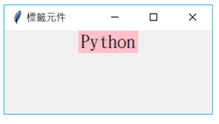 如下寫法在 win 視窗上建立背景色為粉紅色 Python 的標籤,同時指定水平台間距為 30,垂直間距為 50。 lbl01 = tk.Label(win, text='Python', bg='pink', padx=30, pady=50)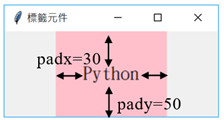 |
| font | 設定元件的字型與大小。例如設定字型為標楷體,字體大小為 14。寫法:font=('標楷體', 14)。 |
| image | 使用圖片代表標籤的內容。可參考 11.9 節。 |
當元件放置於指定的容器物件上時,還必須使用pack()方法設定元件的編排位
置,pack()方法預設的放置方式是由上到下。
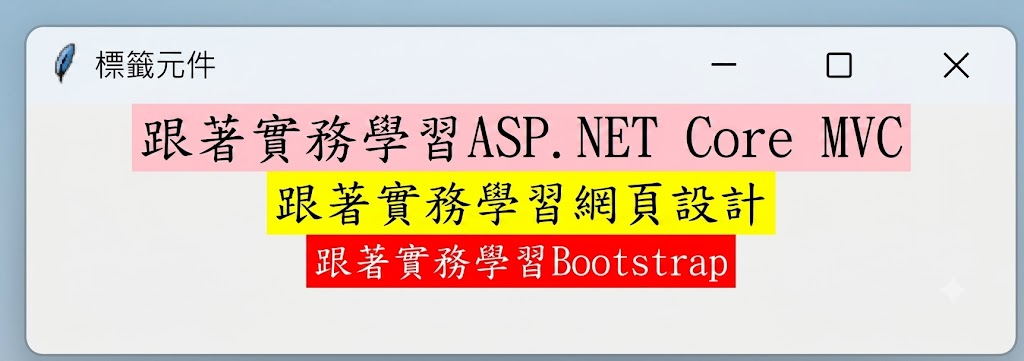
[簡例] 使用Label元件建立三個課程名稱並依序指定背景色為粉紅色、黃色、紅色,字體大小依序指定為16、14、11,字型皆為標楷體。(檔名:label01.py)
[結果]
程式碼:
label01.py# 匯入 Python 內建的 Tkinter 圖形介面套件,並設定縮寫名稱為 tk import tkinter as tk # 建立應用程式的主視窗物件,儲存至變數 win 中 win = tk.Tk() # 將視窗標題列的文字設定為 '標籤元件' win.title('標籤元件') # 設定視窗的初始尺寸為 寬 400 像素、高 100 像素。 win.geometry('400x100') # 指定這個標籤要放置在 win 主視窗內,文字內容: 跟著實務學習ASP.NET Core MVC,背景顏色為粉紅色,字型為標楷體、字型大小為 16。 lbl01 = tk.Label(win, text='跟著實務學習ASP.NET Core MVC', bg='pink',font=('標楷體', 16)) # 指定這個標籤要放置在 win 主視窗內,文字內容: 跟著實務學習網頁設計,背景顏色為黃色,字型為標楷體、字型大小為 14。 lbl02 = tk.Label(win, text='跟著實務學習網頁設計', bg='yellow',font=('標楷體', 14)) # 指定這個標籤要放置在 win 主視窗內,文字內容: 跟著實務學習Bootstrap,背景顏色為紅色、字型顏色為白色,字型為標楷體、字型大小為 11。 lbl03 = tk.Label(win, text='跟著實務學習Bootstrap', bg='red', fg='white',font=('標楷體', 11)) # 將三個標籤元件依序放置在主視窗中。 lbl01.pack() lbl02.pack() lbl03.pack() # 啟動視窗的事件循環,讓視窗保持開啟並持續監聽使用者的操作。 win.mainloop()
說明
- 第
1行:匯入tkinter套件並以tk為別名。- 第
6-8行: 使用Label()建立lb101、lb102、lb103標籤物件,並依序指定背景色為粉紅色、黃色、紅色,字體大小依序為16、14、11,字型皆為標楷體。- 第
9~11行: 用pack()方法將lb101、lb102、lb103標籤在win視窗中由上到下放置。
相關主題與延伸閱讀
- 0. 章節索引:本章全部筆記的學習地圖與快速查找。
- 1. tkinter 套件:
tkinter套件的整體介紹與元件總覽。 - 3. 視窗版面配置:了解
pack()方法更完整的排版參數用法。 - 4. Button 按鈕元件:常與標籤搭配,用按鈕更新標籤文字內容。
- 5. Entry 文字方塊元件:標籤常用來標示旁邊文字方塊欄位的用途。
- 9. Photoimage 圖片元件:標籤的
image參數可用來顯示圖片,詳見該篇說明。