間隔重複閃卡 — 安裝與使用說明
老師的 vault 已經裝好了
這份是給同學用的說明。老師若要在自己電腦或學生電腦重裝,看 🔧 安裝方式。
🧠 什麼是「間隔重複」
背東西最大的敵人是遺忘曲線:今天背會,三天後忘掉七成。
間隔重複的做法是 —— 在你快要忘記的前一刻,剛好複習到它:
- 答得很順 → 下次隔更久才出現(例:3 天 → 8 天 → 21 天)
- 答得卡卡 → 過幾天再問你
- 答不出來 → 明天再問一次
結果就是:會的題目自動變少,不會的題目一直出現,同樣的時間效率高很多。
▶️ 怎麼用(每天 5 分鐘)
1. 打開複習卡片
三種方式擇一:
- 點左側欄的 🗂️ 圖示(Spaced Repetition)
- 按
Ctrl + P→ 輸入Review flashcards→ Enter - 點左側欄圖示後,右側面板會列出各章節牌組與待複習張數
2. 選牌組
會看到這樣的樹狀清單,數字是今天該複習的張數:
ITS-Python
├── CH01-02-型態與運算子    (10)
├── CH03-字串與清單          (6)
├── CH04-輸入輸出與檔案      (7)
├── CH05-判斷式與迴圈       (10)
├── CH06-函式                (5)
└── CH07-08-模組與例外       (9)
想只練某一章 → 點該章節即可。想全部練 → 點最上層
ITS-Python。
四個數字
| 顏色 | 欄位 | 意思 | 妳的數值 |
|---|---|---|---|
| 🟢 綠 | Due | 今天到期、該複習的 | 1 |
| 🔵 藍 | New | 還沒看過的新卡 | 46 |
| 🟠 橘 | Seen | 本次開啟已答過的(關掉歸零) | 0 |
| 🔴 紅 | Total | 總張數 | 47 |
那個綠色的 1 是:昨天(8/18)有人試答過 CH01-02 的「(a % b * 100) // 2.0 ** 3.0 - b」那題並按了 Hard,所以今天到期
3. 現在請這樣操作
第 1 步:下拉選單選 Review Mode(就是現在反白的那個,平常都用它)
第 2 步:點牌組名稱開始 —— 點 CH01-02-型態與運算子 那行文字(不是點數字)。建議從 CH01-02 開始,一次一章,不要直接點 All Decks。
第 3 步:作答
題目出現 → 先在心裡想答案 → 按 空白鍵 看解答 → 評分。
評分按鈕有 4 顆(由左到右):
| 按鈕 | 顏色 | 快捷鍵 | 什麼時候按 |
|---|---|---|---|
| Again | 🔴 紅 | 無(只能用滑鼠點) | 答錯、或完全想不出來 → 同一輪內會再問一次 |
| Hard | 🟠 橘 | 1 | 想很久才擠出來、或答得零零落落 |
| Good | 🔵 藍 | 2 | 想出來了,稍微猶豫 |
| Easy | 🟢 綠 | 3 | 秒答,完全沒問題 |
其他好用的鍵(只在卡片視窗有效):
| 鍵 | 作用 |
|---|---|
空白鍵 / Enter | 第一下=顯示答案;第二下=當作 Good |
S | 跳過這張(不評分,下次還會出現) |
J | 跳到這張卡在筆記裡的原始位置(想改題目時用) |
0 | 重設這張卡的進度,變回全新卡片 |
不要為了「看起來很強」而亂按 Easy
按 Easy 的卡片可能一個月後才會再出現。誠實回報,演算法才會在對的時間把它塞回來給你。
Again 沒有數字鍵,要用滑鼠點
這是外掛的設計。習慣鍵盤的人可以記:答錯用滑鼠、答對用數字。
4. 重複到清空
當天的卡片複習完會顯示完成,隔天再打開一次就好。
🔢 牌組畫面那四個數字是什麼
| 顏色 | 欄位 | 意思 |
|---|---|---|
| 🟢 綠 | Due | 今天到期、系統排給你複習的張數 |
| 🔵 藍 | New | 還沒看過的全新卡片 |
| 🟠 橘 | Seen | 這次開啟後已經答過的張數(關掉歸零) |
| 🔴 紅 | Total | 這個牌組的總張數 |
每天只要把 🟢 綠色的數字清成 0 就夠了。藍色(新卡)不用急著一次吃完 ——
一天灌 47 張,一週後會全部同時到期,反而崩潰。建議每天 10 張新卡以內。
🔀 Review Mode vs Cram Mode
牌組畫面右上角的下拉選單,兩個模式差很多:
| Review Mode(預設) | Cram Mode(衝刺模式) | |
|---|---|---|
| 出哪些卡 | 只出「到期的 + 新的」 | 全部卡片,不管到不到期 |
| 評分按鈕 | Again / Hard / Good / Easy | 只有 Again 和 Easy 兩顆 |
| 會不會影響排程 | ✅ 會,寫入下次複習日 | ❌ 完全不影響,怎麼按都不會打亂進度 |
| 什麼時候用 | 平常每天用這個 | 考前一兩天,把 47 張整個掃一遍 |
Cram Mode 是安全的
因為它不寫入排程,所以考前狂刷再多次,都不會把辛苦累積的複習計畫弄壞。
在 Cram Mode 裡按 Again 的卡片會在這一輪內再出現一次,按 Easy 就從這輪移除。
⌨️ 想「打字作答、自動判對錯」?
外掛做得到,但只限填空題,而且有一個重要限制:
它會告訴你對錯,但 不會自動幫你評分
打完字按 Enter → 系統立刻標出:答對=綠色,答錯=紅色刪除線,旁邊顯示正解。
但 Again / Hard / Good / Easy 還是要自己按。
換句話說:它幫你驗證,不幫你評分。
開啟方式(要動兩個分頁,這是最容易卡住的地方)
Ctrl + , → 第三方外掛 → Spaced Repetition → 齒輪
兩個設定不在同一頁
很多人只找到其中一個就放棄。兩個都要開,缺一個都不會有輸入框。
步驟 1:在「卡片」分頁 → 捲到 Flashcard Separators 區塊
| 中文介面上的項目 | 改成 |
|---|---|
將 ==高亮== 轉換為填空克漏字? | ❌ 關閉 ← Python 的 == 運算子會被誤判 |
將 **粗體** 轉換為填空克漏字? | ❌ 關閉 ← 開了粗體字全變填空,卡片會爆增 |
將 {{大括號}} 轉換為填空克漏字? | ✅ 打開 ← 只有這一個要打開 |
打開第三個之後,下方「填空克漏字模式」的框裡會自動出現一行:
{{[123;;]answer[;;hint]}}
看到這行就代表成功了。 如果框是空的,代表開關沒真的打開。
步驟 2:換到「User Interface」分頁 → 找 卡片 區塊
| 項目 | 改成 |
|---|---|
| Convert cloze patterns to input fields | ✅ 打開 |
這一項為什麼是英文?
外掛的繁體中文翻譯還沒補到這個字串,所以介面上維持英文。
位置在左側選單的User Interface(不是「卡片」那頁),底下標題寫「卡片」的那一區。
兩步都做完後,07-填空打字卡(自動比對) 這 48 張卡就會出現在牌組清單,名稱是 ITS-Python-填空。
作答規則(要先跟同學說清楚)
- 逐字比對,前後空白會自動去掉,但中間的空格、大小寫、標點都要一模一樣
ZeroDivisionError打成zerodivisionerror→ 判錯
- 答案一律不加引號、不加括號
- 輸入框的寬度等於答案字數 —— 算是一點小提示,不是 bug
- 按
Enter就等於「顯示答案」,不用再按空白鍵 - 中括號裡的灰字(例:
[大小寫要正確])是提示,不用打進去
為什麼原本的 47 張問答卡不能直接改成打字?
因為它們的答案是整段解釋,例如:
「
str(字串)。input()的回傳值永遠是字串,即使使用者輸入數字⋯⋯」
這種答案要逐字打對是不可能的。所以我另外挑了 48 題答案簡短且唯一的(str、float、TypeError、readline、30.0 ⋯⋯)做成 07-填空打字卡(自動比對)。
兩份搭配著用效果最好
- 05-SR閃卡-ITS Python(問答卡)→ 練理解與推理
- 07-填空打字卡(自動比對)(填空卡)→ 練拼字與精確記憶(例外類別名稱、方法名稱最需要)
兩份是獨立牌組,排程互不干擾。
📅 建議排程(以考前 3 週為例)
| 時間 | 做法 |
|---|---|
| 第 3 週 | 每天全部牌組跑一輪(約 15 分鐘),先把 47 張全部見過一次 |
| 第 2 週 | 每天打開一次,只複習系統排給你的(約 5 分鐘) |
| 第 1 週 | 同上 + 每天加做一章的 04-易錯題自我測驗卡 |
| 考前 1 天 | 只看 03-考前速查表(A4列印用) |
❓ 常見問題
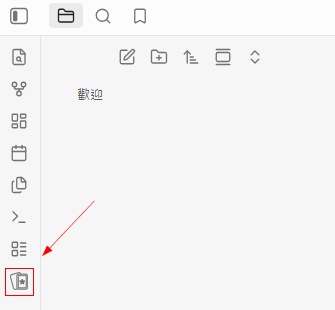
左側欄沒有看到 🗂️ 圖示?
Ctrl + ,開啟設定 → 第三方外掛 (Community plugins)- 確認 Spaced Repetition 的開關是打開的
- 若還是沒有 → 完全關掉 Obsidian 再重開
顯示 0 張卡片 / 找不到牌組?
確認 05-SR閃卡-ITS Python 這個檔案存在,而且開頭的 frontmatter 有
tags: flashcards/ITS-Python。
也可以在設定裡確認 Flashcard tags 是#flashcards(預設值)。
我想重新開始(把所有進度歸零)?
用記事本或 Obsidian 開啟 05-SR閃卡-ITS Python,把所有
<!--SR:!...-->註解刪掉即可。
(小技巧:Ctrl+Shift+F全域搜尋<!--SR:可以快速找到)
卡片內容寫錯了想改?
直接編輯 05-SR閃卡-ITS Python。注意兩件事:
① 卡片之間要空一行,卡片內部不可以有空行
② 不要動到句尾的<!--SR:...-->(那是排程記錄)
手機上可以用嗎?
可以。這個外掛支援手機版 Obsidian,只要 vault 有同步(iCloud / Obsidian Sync / OneDrive 皆可)。通勤時複習很適合。
🔧 安裝方式
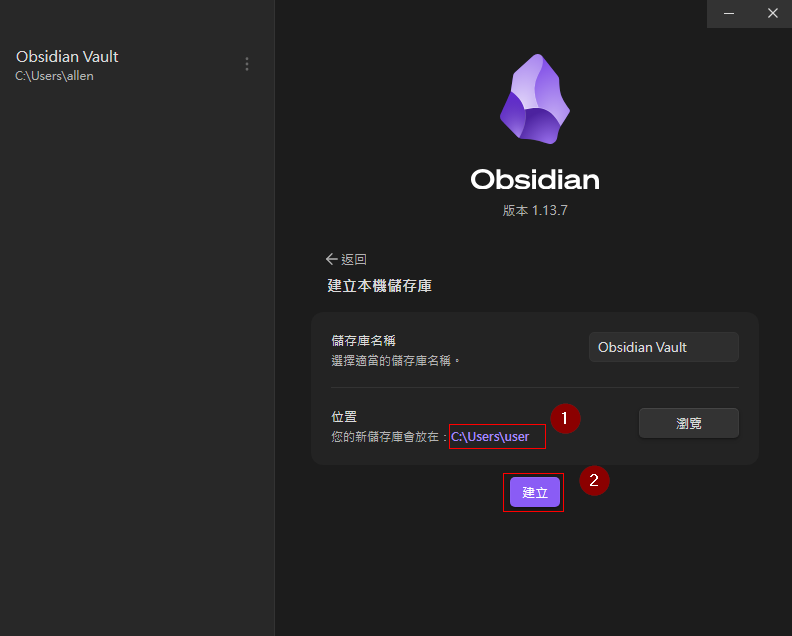
Obsidian安裝
- 輸入儲存庫名稱: Obsidian Vault
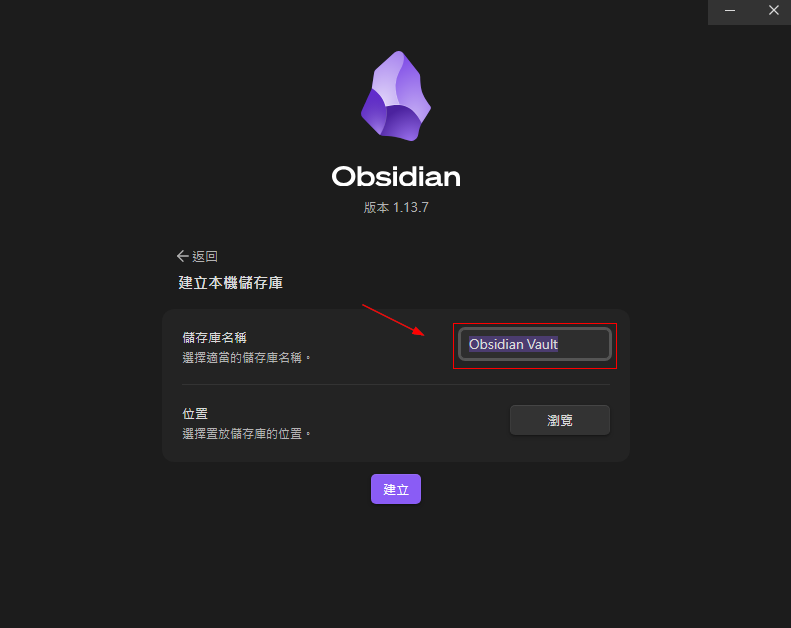
- 位置: 按下 ** 瀏覽** 鍵,找到 %Userprofile%,然後按下 建立
方法 A:從 Obsidian 內建商店裝(推薦給同學)
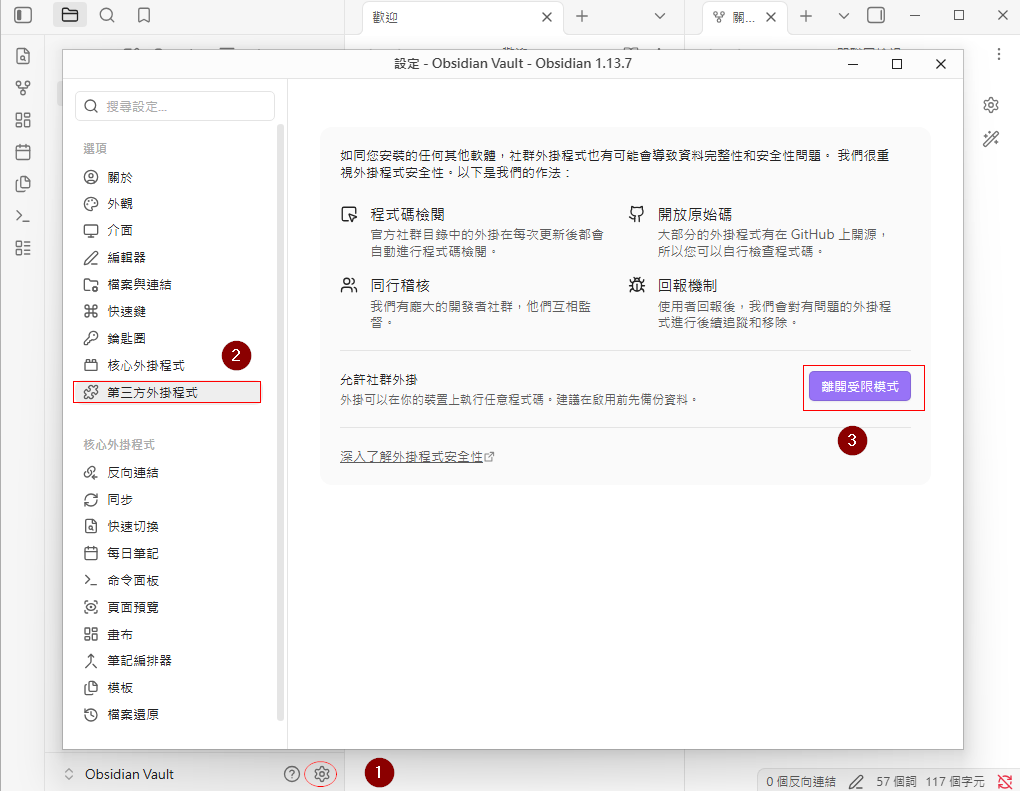
Ctrl + ,開啟設定- 左側選 第三方外掛 (Community plugins)
- 若顯示「安全模式」→ 先點 關閉安全模式 / Turn on community plugins
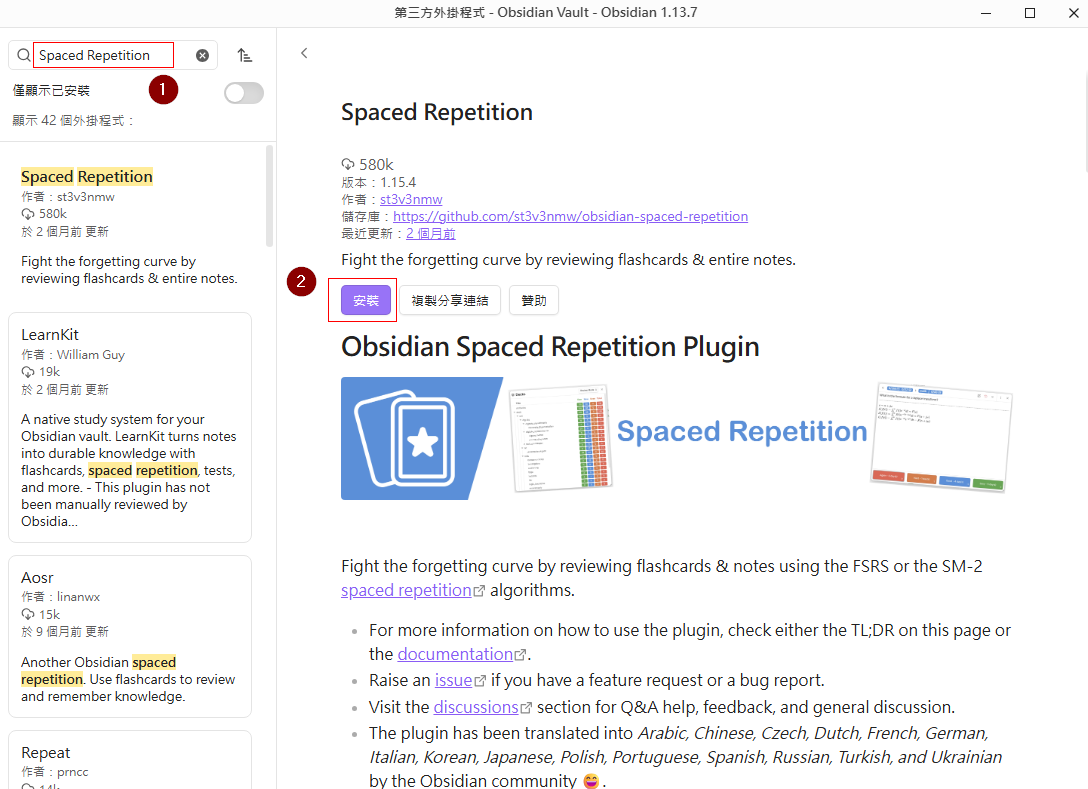
- 點 瀏覽 (Browse)
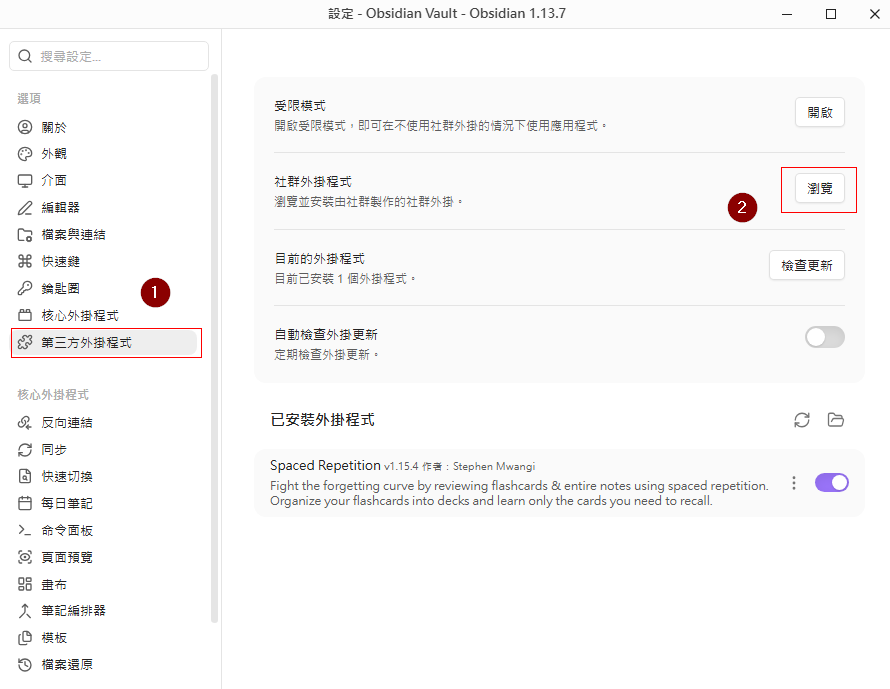
- 搜尋
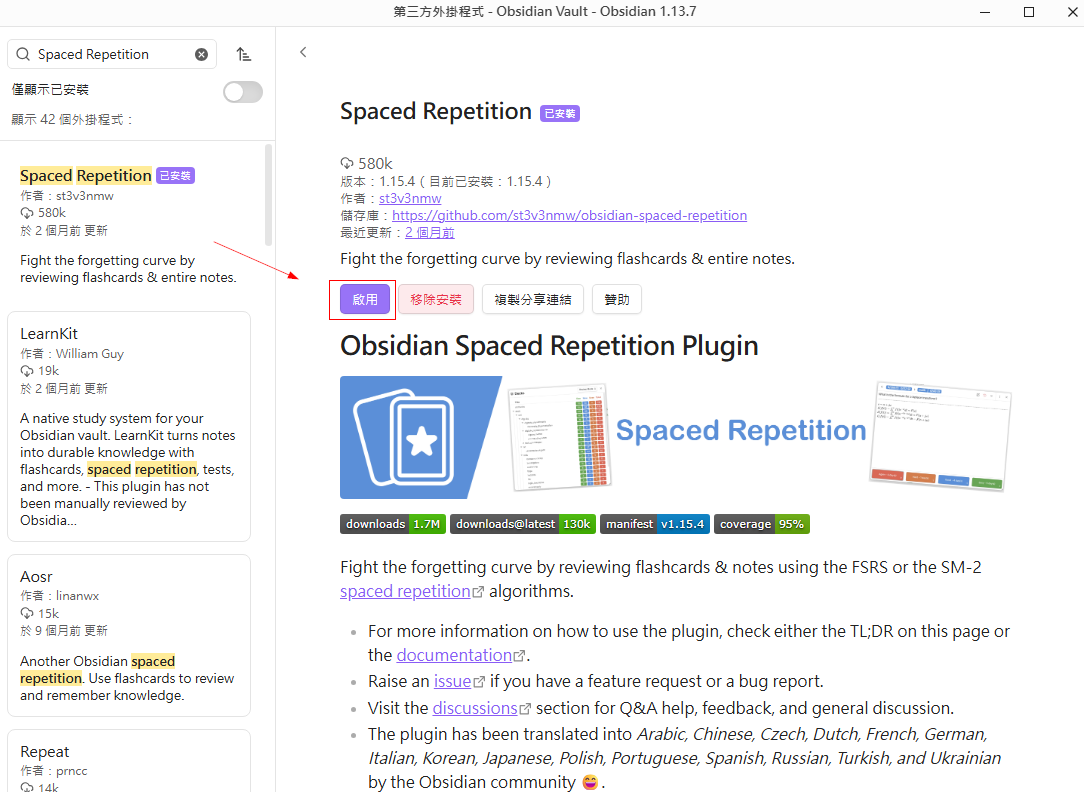
Spaced Repetition(作者 Stephen Mwangi) - 點 安裝 (Install) → 再點 啟用 (Enable)
- 把
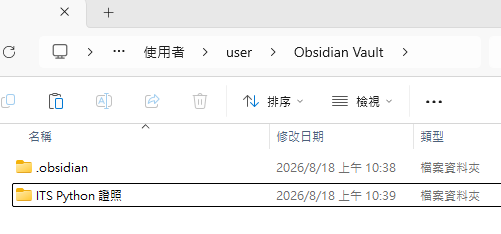
ITS Python 證照資料夾(含 05-SR閃卡-ITS Python)複製到自己的 vault
- 重開 Obsidian,左側欄就會出現 🗂️ 圖示
方法 B:手動安裝(沒有網路商店時)
把老師電腦上這個資料夾整包複製過去即可:
你的Vault/.obsidian/plugins/obsidian-spaced-repetition/
├── main.js
├── manifest.json
└── styles.css
然後編輯 你的Vault/.obsidian/community-plugins.json,在陣列中加入一行:
"obsidian-spaced-repetition"存檔後重開 Obsidian。
版本資訊
⚙️ 建議設定(老師可調)
Ctrl + , → 第三方外掛 → Spaced Repetition → 齒輪圖示
| 設定項目 | 建議值 | 說明 |
|---|---|---|
| Flashcard tags | #flashcards | 預設值,不用改 |
| Convert folders to decks | 關閉 | 我們用標籤分牌組 |
| Show context in cards | 開啟 | 複習時會顯示卡片來自哪個檔案 |
| Maximum interval | 180 天 | 考前用途,不需要拉到好幾年 |
| Bury sibling cards | 開啟 | 同一天不會重複出現相似卡片 |
🔗 00-ITS Python 考照重點總整理 03-考前速查表(A4列印用) 04-易錯題自我測驗卡 05-SR閃卡-ITS Python 07-填空打字卡(自動比對)