擴充1. Python
在 VS Code 中,由微軟官方開發的 Python 擴充套件(ms-python.python)是每位 Python 開發者的標配。
它不僅僅是一個簡單的語法高亮工具,而是整合了 IntelliSense(智慧提示字詞)、快速修正(Quick Fixes)、語法檢查與排版(Linting/Formatting)、偵錯(Debugging),以及資料科學家最愛的 Jupyter Notebook 支援。
🛠️ 第一步:安裝 Python 官方套件
- 在 VS Code 左側點擊 Extensions(擴充功能) 圖示(或按
Ctrl + Shift + X)。 - 在搜尋框輸入 Python,認明作者為 Microsoft 且帶有藍黃標誌的官方套件。
- 點擊 Install(安裝)。
💡 小提示:安裝此套件時,VS Code 會自動為您安裝專屬的智慧分析引擎 Pylance 以及 Jupyter 相關套件。
🧭 第二步:選擇正確的 Python 解譯器(Interpreter)
如果您的電腦中有多個 Python 環境(例如系統預設、Anaconda 或 pyenv-win 管理的版本),您需要手動告訴 VS Code 該使用哪一個:
- 在 VS Code 中按下
Ctrl + Shift + P(Mac 為Cmd + Shift + P)開啟命令列。 - 輸入
Python: Select Interpreter並按下 Enter。 - 系統會偵測到您電腦中所有的 Python 路徑,點選您想要使用的那一項即可(例如選取您之前設定好的
pyenv虛擬環境或特定的版本)。
💻 第三步:功能實戰演練
實戰 1:使用 Auto-completion(智慧提示字詞)
如您提供的第一張圖所示,套件內建的 Pylance 引擎能提供極度精準的自動補全功能。
# test_completion.py
import sys
import os

# 當你輸入 "os.p" 時,系統會自動彈出提示選單,列出 path、pipe、popen 等模組或函式
# 直接按 Tab 或 Enter 即可自動補全為 os.path
os.path
實戰 2:建立 Jupyter Notebook(圖表分析)
如您提供的第二張圖所示,您不需要開啟瀏覽器啟動終端機,可以直接在 VS Code 裡流暢地撰寫與執行 Jupyter Notebook(.ipynb)。
- 建立 Notebook 檔案:例如:analysis.ipynb。
在 VS Code 中新增檔案,命名為analysis.ipynb(必須以.ipynb結尾),VS Code 會自動切換至資料科學互動介面。 - 選擇 Kernel(核心):於畫面右上角。
點擊右上角的 「Select Kernel (選擇核心)」,並選擇您剛剛設定好的 Python 環境。 - 貼上繪圖測試程式碼:在程式碼儲存格 (Code Cell) 中。
在第一個 Cell 內貼上以下程式碼:
import matplotlib.pyplot as plt

# 繪製一條簡單的折線圖
plt.plot([1, 2, 3, 4], [1, 4, 9, 16])
plt.title("VS Code Jupyter Test")
plt.show()- 執行與預覽結果:點擊 Cell 左側的 Play 鈕。
按下Shift + Enter或點擊 Cell 左邊的 「執行(Play)」圖示,程式碼下方就會直接渲染出漂亮的折線圖,與網頁版的 Jupyter 一模一樣!
🐞 第四步:內建排版與強大的 Debugging 技巧
1. 程式碼排版(Formatting)
如果您想維持代碼美觀,可以在設定中啟用 Pylance 的預設排版功能。在編輯器中按下 Shift + Alt + F,它會自動將您的代碼調整至符合 PEP 8 標準。
2. 行內偵錯(Debugging)
要除錯非常簡單:
- 在程式碼左側(行號的左邊)點擊一下,會出現一個 紅色小圓點(中斷點,Breakpoint)。
- 按下鍵盤的
F5鍵,選擇 「Python File」。 - 程式會執行並停留在您設置的中斷點,此時您可以將滑鼠懸停在變數上,即時查看變數當前的數值與內容。
擴充2. Prettier - Code formatter
🚀 第一部分:Prettier - Code formatter 完整實戰教學
Prettier 是一款強制的程式碼格式化工具(Code Formatter)。它最厲害的地方在於「自動排版」——不論你原本縮排多亂、單雙引號混用、還是忘記加分號,只要存檔,它一瞬間就能幫你把程式碼整理得極其漂亮、符合業界規範。
🛠️ 步驟一:安裝 Prettier
- 打開 VS Code,點擊左側 Extensions(擴充功能) 圖示(或按
Ctrl + Shift + X)。 - 在搜尋框輸入 [Prettier - Code formatter(Prettier、擁有數千萬下載量的官方版本)](Prettier - Code formatter)。
- 點擊 Install(安裝)。
⚙️ 步驟二:啟用「存檔自動排版」與預設格式化
安裝完後,我們必須告訴 VS Code 兩件事:「我要用 Prettier 當作預設排版工具」 以及 「每次存檔時請自動排版」。
- 按下快捷鍵
Ctrl + ,(Mac 為Cmd + ,)開啟「設定」視窗。 - 在上方搜尋欄輸入
Format On Save➔ 找到後將 Editor: Format On Save 勾選啟用。 - 接著在搜尋欄輸入
Default Formatter➔ 在 Editor: Default Formatter 的下拉選單中,選擇Prettier - Code formatter。
💻 步驟三:實際體驗(排版魔法)
現在,我們建立一個故意寫得非常凌亂的 JavaScript 檔案來測試它的威力:
- 建立一個新檔案:例如:test.js。
在 VS Code 檔案總管中新增檔案,命名為test.js。 - 複製並貼上以下亂七八糟的程式碼:故意寫得很凌亂。
function     sayHello(name){
const message="哈囉,"  +name;
    if(name){console.log(message)}else{
  console.log('沒有名字')}
}- 存檔觸發排版:按下 Ctrl + S (Mac 為 Cmd + S)。
按下存檔鍵的瞬間,你會發現程式碼神奇地自動排版成:
function sayHello(name) {
  const message = "哈囉," + name;
  if (name) {
    console.log(message);
  } else {
    console.log("沒有名字");
  }
}
擴充3. TODO Highlight
在編寫程式碼時,我們經常會隨手在註解寫下 // TODO: 晚點要重構這裡 或是 // FIXME: 這邊有 Bug 待修。但隨著專案規模變大,這些註解很容易就石沉大海,再也找不到。
TODO Highlight(由 Wayou Liu 開發)這款套件就是為了視覺化解決這個痛點!它能用極其醒目的高亮顏色,把這些關鍵字突顯出來,甚至能一鍵幫你把整個專案內所有的代辦事項全部列在清單中,讓你絕對不會忘記。
🛠️ 第一步:安裝 TODO Highlight
- 打開 VS Code,點擊左側 Extensions(擴充功能) 圖示(或按
Ctrl + Shift + X)。 - 在搜尋框輸入 TODO Highlight(作者為 Wayou Liu)。
- 點擊 Install(安裝)。
📝 第二步:基本使用(預設關鍵字)
套件安裝好後,不需要做任何設定就已經可以直接使用了!它預設支援兩個最常用的關鍵字(必須大寫,且後面要加上冒號 :):
TODO:— 用於標記待辦事項(預設為黃底黑字高亮)。FIXME:— 用於標記需要修復的 Bug(預設為紅底白字高亮)。
範例:
只要你在任何語言的「註解」中輸入這些字,它們就會自動發光:
# TODO: 記得在明天的會議前把這個 API 串接完成
# FIXME: 這裡輸入負數時會發生除以零的錯誤,需要防呆
🔍 第三步:一鍵搜出專案內所有的 TODO 事項
當專案開發到尾聲,準備進行代碼審查(Code Review)或收尾時,你不需要一個檔案一個檔案去找。你可以利用套件的指令,把所有標註全部集中列出來(這正是你提供截圖中的紅框功能!)。
-
開啟命令轉譯區:快捷鍵 Ctrl + Shift + P。
在 VS Code 任意畫面按下Ctrl + Shift + P(Mac 為Cmd + Shift + P)開啟命令列。 -
輸入搜尋指令:尋找 List annotations。
在輸入框中鍵入TodoHighlight: List annotations,然後按下 Enter。 -
選擇要列出的關鍵字:通常選擇 All。
系統會問你想篩選哪種關鍵字,點選All列出全部。 -
在輸出面板中查看與跳轉:檢視 Output 視窗。
此時 VS Code 下方的 「輸出 (Output)」 面板會自動打開,並切換到TodoHighlight: Annotations頻道。你會看到像你截圖紅框中那樣,依檔案、行號整齊列出的 TODO 與 FIXME 清單。按住
Ctrl鍵(Mac 按Cmd)並點擊藍色的檔案路徑,就能直接跳轉到該程式碼位置!
⚙️ 第四步:進階客製化(自訂顏色與專屬標籤)
如果你覺得預設的黃色和紅色不夠用,或者你想新增自己專屬的標籤(例如:REVIEW:、DEBUG:),可以將以下設定複製到你的 settings.json 中進行客製化:
推薦設定(打造你專屬的高亮風格):
{
  // 1. 啟用套件
  "todohighlight.isEnable": true,

  // 2. 設定你要額外高亮的自訂關鍵字
  "todohighlight.customKeywords": [
    {
      "text": "REVIEW:",
      "color": "#000000",                  // 文字顏色(黑色)
      "backgroundColor": "#ffee58",         // 背景顏色(柔和黃)
      "overviewRulerColor": "#ffee58"       // 右側滾動條的標記顏色
    },
    {
      "text": "DEBUG:",
      "color": "#ffffff",                  // 文字顏色(白色)
      "backgroundColor": "#ab47bc",         // 背景顏色(紫色)
      "overviewRulerColor": "#ab47bc"       // 右側滾動條的標記顏色
    }
  ],

  // 3. 排除不想要搜尋的資料夾(避免搜尋到 node_modules 等第三方套件)
  "todohighlight.exclude": [
    "**/node_modules/**",
    "**/dist/**",
    "**/.git/**",
    "**/venv/**"
  ]
}
💡 小撇步:
設定中的overviewRulerColor相當實用。設定之後,VS Code 最右側的程式碼縮圖滾動條(Minimap / Scrollbar)上,會同步出現對應顏色的小色塊,讓你在拉動捲軸時,一眼就能知道哪個區段還有代辦事項沒處理完!
擴充4. Project Manager
當專案變多、檔案夾四散在電腦的各個角落(例如有些在 Documents、有些在 Desktop、有些在 WSL 或 D 槽)時,每次要切換專案都得透過「檔案 ➔ 開啟資料夾」慢慢找,非常消磨耐心。
Project Manager(同樣由知名開發者 Alessandro Fragnani 開發)就是為了解決這個痛點而生的神級套件!它能在 VS Code 側邊欄建立一個「專案快速通道」,讓你一鍵在多個專案之間切換,甚至還支援分組管理與自動偵測 Git 專案。
🛠️ 第一步:安裝 Project Manager
- 打開 VS Code,點擊左側 Extensions(擴充功能) 圖示(或按
Ctrl + Shift + X)。 - 在搜尋框輸入 Project Manager(作者為 Alessandro Fragnani))。
- 點擊 Install(安裝)。
🧭 第二步:如何將當前專案存入「快捷清單」?
假設你目前已經用 VS Code 開啟了一個正在開發的專案(例如:my-python-app),你想把它儲存起來以便日後快速開啟:
- 開啟命令轉譯區:快捷鍵 Ctrl + Shift + P。
在 VS Code 中按下Ctrl + Shift + P(Mac 為Cmd + Shift + P)。 - 輸入儲存指令:尋找 Save Project。
在輸入框中鍵入Project Manager: Save Project,然後按下 Enter。 - 命名你的專案:預設會帶入目前的資料夾名稱。
輸入你想在清單中顯示的專案名稱(例如:Python 測試專案),然後按下 Enter 儲存。
📂 第三步:側邊欄管理與快速切換
儲存好專案後,你會在 VS Code 左側的活動列(Activity Bar)看到一個 「藍色小檔案夾」 的圖示。
🎯 快速切換與開啟方式:
- 點擊左側的 藍色檔案夾圖示,會打開
PROJECT MANAGER面板。 - 展開 Favorites(常用清單),就會看到你剛剛儲存的
Python 測試專案。 - 滑鼠直接左鍵點擊該專案 ➔ 就會在當前視窗「直接切換」至該專案。
- 點擊右側的「新視窗」圖示(帶有箭頭的小方塊) ➔ 會「在新視窗」打開該專案,不影響你目前正在寫的程式。
⚙️ 第四步:進階客製化(直接編輯 JSON 檔)
如同你提供的第二張圖片所示,Project Manager 的所有專案清單,本質上都是儲存在一個簡單的 projects.json 檔案中。如果你有大量的舊專案想一次匯入,直接修改這個 JSON 檔是最快的方法!
如何開啟 projects.json?
- 按下
Ctrl + Shift + P打開命令列。 - 輸入
Project Manager: Edit Projects並按下 Enter。 - VS Code 會直接幫你打開
projects.json檔案,你可以直接編輯它:
[
  {
    "name": "Python 測試專案",
    "rootPath": "C:\\Users\\allen\\Documents\\GitHub\\my-python-app",
    "paths": [],
    "group": "Python開發",
    "enabled": true
  },
  {
    "name": "Antigravity IDE",
    "rootPath": "C:\\Users\\allen\\Documents\\GitHub\\antigravity-ide",
    "paths": [],
    "group": "AI工具",
    "enabled": true
  }
]
💡 JSON 欄位實用技巧:
group(分組功能):你可以為專案加上群組(例如"Python開發"或"前端專案")。加上後,左側的側邊欄就會自動幫你分類歸檔,畫面會變得超級整齊!- 路徑斜線:在 Windows 系統中手動貼上路徑時,請記得像上面範例一樣,路徑中的斜線要使用雙反斜線
\\進行轉義。
** 🌟 額外神級功能:自動偵測 Git 專案 (Git Discovery)**
如果你在電腦裡有一個專門放 GitHub 專案的資料夾(例如 C:\Users\Username\Github),每次手動存專案還是太嫌麻煩,你可以讓套件「自動幫你撈」!
- 點擊
Ctrl + ,開啟設定。 - 搜尋
Project Manager: Git Base Folders。 - 點擊 Add Item,並將你的專案總資料夾路徑(例如:
C:\Users\allen\Documents\GitHub)加進去。 - 設定完成後,回到左側面板展開 Git 區塊,你會發現所有在該資料夾底下的 Git 專案,已經全部自動列在上面了,連手動儲存都省下來了!
擴充5. Git Graph
在 VS Code 中,Git Graph(由 mhutchie 開發)是公認最直覺、最好用的 Git 視覺化管理工具。
對於不喜歡在終端機打一堆 git log、git merge 或記不住指令的開發者來說,它能將複雜的分支路線化為彩色地鐵圖。不論是查看歷史、比對程式碼差異(Diff),還是進行分支合併,全部都能透過滑鼠點擊輕鬆完成!
🛠️ 第一步:安裝 Git Graph 套件
- 打開 VS Code,點擊左側 Extensions(擴充功能) 圖示(或按
Ctrl + Shift + X)。 - 在搜尋框輸入 Git Graph(請認明作者為 mhutchie 的版本)。
- 點擊 Install(安裝)。
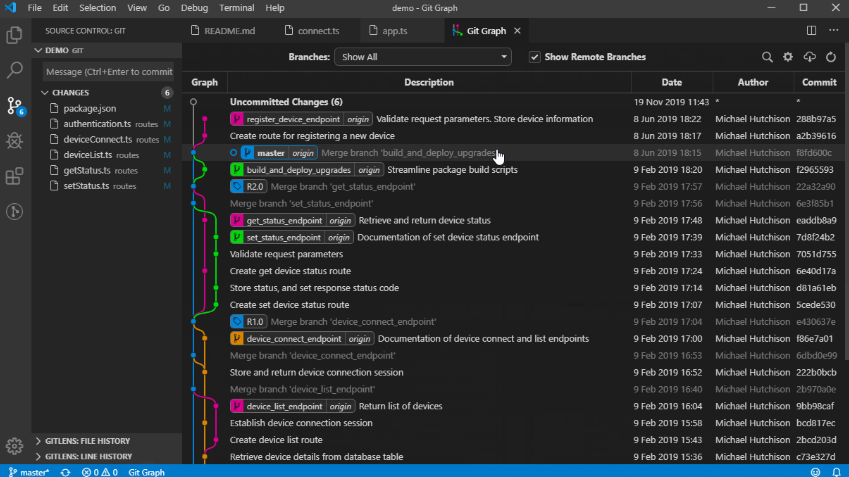
🧭 第二步:如何開啟 Git Graph 介面?
安裝完成後,只要你的專案資料夾有初始化 Git(有 .git 資料夾),你就可以透過以下兩種最簡單的方法開啟它:
方式 A:點擊下方狀態列按鈕(最推薦)
在 VS Code 視窗最底下藍色狀態列(Status Bar)的左側,會多出一個 「Git Graph」 按鈕,點擊它即可直接打開彩色分支圖。
方式 B:透過原始檔控制面板
- 點擊左側側邊欄的 「原始檔控制 (Source Control)」 圖示(快捷鍵
Ctrl + Shift + G)。 - 在面板上方,會多出一個像小地鐵圖折線的圖示,點選它就能開啟。
💻 第三步:實際開發教學案例(分支、開發與合併)
我們用一個簡單且經典的實戰場景,帶你走一遍 Git Graph 的日常工作流程:
場景說明:你在
main分支開發,現在需要開一個名為feature-login的新分支來寫登入功能,寫完後再將它合併回main主線。
🎯 實戰操作流程:
-
點擊建立新分支 (Branch):基於目前的主線。
- 在 Git Graph 面板最頂端的節點上點擊右鍵。
- 選擇 「Create Branch…」。
- 輸入分支名稱:
feature-login,並勾選「Checkout to the new branch」(切換至此分支),然後按下確定。
-
修改程式碼並進行 Commit:在 feature-login 分支下。
- 到編輯器修改你的程式碼,完成後點擊左側「原始檔控制」將修改進行
Add暫存與Commit提交。 - 重新看回 Git Graph 畫面,你會發現一條**新顏色的線(分支)**探出頭來,上面掛著你剛剛新增的 Commit 節點。
- 到編輯器修改你的程式碼,完成後點擊左側「原始檔控制」將修改進行
-
切換回 main 主線:準備將程式碼合併回主線。
- 點擊 Git Graph 頂部標示著 [main] 標籤的節點,按滑鼠右鍵。
- 選擇 「Checkout to Branch…」 切換回
main分支。 - 此時,你的工作環境已回到主線。
-
合併分支 (Merge):將開發成果併入。
- 在 Git Graph 畫面上,對著你剛剛寫好的
feature-login節點點擊右鍵。 - 選擇 「Merge into current branch…」。
- 系統會跳出提示,確認將
feature-login合併到當前的main,點擊確定即可。 - 彩色圖表會顯示一條線從
feature-login匯入回main節點。
- 在 Git Graph 畫面上,對著你剛剛寫好的
💡 第四步:超實用進階滑鼠操作
有了 Git Graph,你再也不需要死背 Git 的高階命令,常用的進階動作只要用滑鼠動一動就行:
-
雙擊任何 Commit 節點:
右側會直接展開該次 Commit 的檔案修改清單。點擊清單中的檔案,會立即開啟「左右對照(Diff)視窗」,讓你一眼看出這行程式碼是誰在什麼時候修改、新增或刪除的。 -
對著任何節點按右鍵:
- Reset current branch to this Commit…:如果寫爛了想退回之前的某個版本,直接用這個功能。
- Revert Commit…:安全地撤銷某次歷史提交。
- Cherry-Pick Commit…:只想把其他分支的其中「某一個」修改抓過來用。
-
修改 Commit 資訊(Amending):
在還沒 Push 上去之前,如果你不小心把 Commit 訊息打錯了,可以點擊最上面那個節點右鍵選擇Edit Commit Message進行修改。
擴充6. Draw.io
在 VS Code 中使用 Draw.io Integration 擴充套件,最大的優勢在於不需要跳出編輯器,直接在專案目錄下就能繪製、修改流程圖。更厲害的是,它支援「程式碼與圖片一體化」的儲存方式,是開發者寫架構文件(如 Readme)時的絕對神器!
🛠️ 第一步:安裝 Draw.io Integration 套件
- 打開 VS Code,點擊左側 Extensions(擴充功能) 圖示(或按
Ctrl + Shift + X)。 - 在搜尋框輸入 Draw.io Integration(作者為 Henning Dieterichs)。
- 點擊 Install(安裝)。
📂 第二步:建立與命名檔案(關鍵設定)
安裝完成後,你不需要點開任何特殊的 App,只要「副檔名」命對了,VS Code 就會自動開啟 Draw.io 繪圖介面。
請在你的專案資料夾下新增一個檔案,並選擇以下其中一種命名方式:
| 副檔名格式 | 建議使用場景 | 💡特色說明 |
|---|---|---|
filename.drawio | 純圖檔儲存 | 標準的 Draw.io XML 格式。 |
filename.drawio.png | 🔥 最推薦(無縫嵌入) | 這是一個神奇的格式! 它本質上是一個 PNG 圖片檔,你可以直接把它放進 Markdown( README.md)中顯示;但當你在 VS Code 雙擊打開它時,它依然是可編輯的 Draw.io 繪圖介面! |
filename.drawio.svg | 網頁、向量圖需求 | 同上,本質是向量圖(SVG),但在 VS Code 中打開能直接編輯。 |
💻 第三步:實際繪圖案例演示(繪製一個 API 請求流程)
我們以最常見的 「使用者登入與 API 驗證流程」 為例,帶你一步步操作:
🎯 實戰操作流程:
1.建立新檔案:
例如: auth_flow.drawio.png。
在 VS Code 檔案總管中新增檔案,命名為 auth_flow.drawio.png。雙擊打開它,你會看到VS Code瞬間變成 Draw.io畫布。
**2.放置流程節點:**拖放基本圖形。
- 在左側的 一般 面板中,拖曳一個 「圓角矩形 (Rounded Rectangle)」 到畫布中央,雙擊輸入文字:
1. 使用者輸入帳密。 - 在下方再拖曳一個 「菱形 (Diamond,代表判斷式)」,雙擊輸入文字:
2. 密碼是否正確?。 - 在右側和下方各拉出一個 「矩形」,分別輸入
登入成功 (進入首頁)與登入失敗 (顯示錯誤)。
**3.連接各個節點:**箭頭自動吸附。
將滑鼠懸停在第一個圓角矩形上,邊緣會出現 「綠色小圓點」 或 「藍色箭頭」。點擊並拖曳出箭頭,拉到第二個菱形上放開。此時兩者會自動連接,即使移動位置,線條也會跟著走。
**4.美化與上色:**使用右側屬性面板。
點擊任何一個圖形,利用右側的 Style(樣式) 面板幫圖形換顏色(例如:將「登入成功」塗成綠色,「登入失敗」塗成紅色),讓流程圖更一目了然。
**5.存檔與套用:**Ctrl + S 存檔即可。
在 VS Code 中直接按下 Ctrl + S 保存。因為我們檔名是 .drawio.png,它會自動在專案目錄下產生一張外觀漂亮的 auth_flow.drawio.png 圖片。
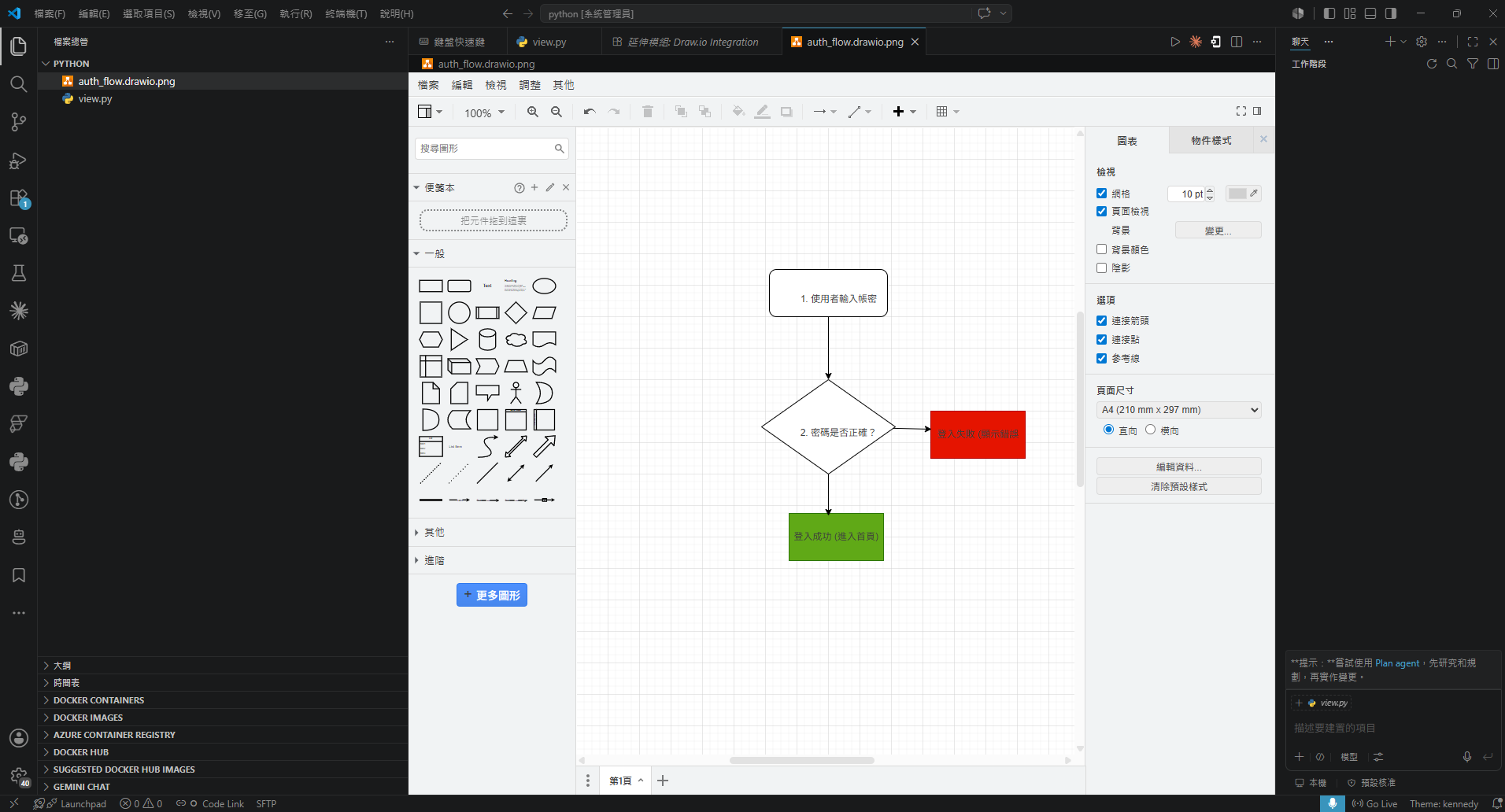
- 在 VS Code 中:當您雙擊
auth_flow.drawio.png,套件會辨識到.drawio標記,並為您開啟可編輯的 Draw.io 繪圖畫布(就是您目前看到的畫面)。 - 在 VS Code 外(例如 Windows 檔案總管):如果您點開這個檔案,或是將它放入網頁、Markdown 中,它會被當成一般的 PNG 圖片來顯示。
📝 第四步:在 Markdown 檔案中完美呈現
現在你已經有了 auth_flow.drawio.png,只要在專案的 README.md 寫下這段程式碼:
# 系統登入設計流程圖
以下是本專案的登入驗證邏輯:
當你開啟 Markdown 預覽時,就會直接看到那張精美的流程圖。以後如果流程需要修改,只要在 VS Code 直接雙擊該圖片,就能再次進入 Draw.io 修改,存檔後 Markdown 上的圖片也會立刻自動更新,不需要重新匯出圖片,超級方便!
擴充7. Power Mode
如果你追求寫程式時的「打字爽快感」,或者想在枯燥的 debug 過程中找點樂子,Power Mode(由 Cody Hoover 開發)絕對是必裝的神級舒壓套件!
它能在你敲擊鍵盤時,在游標周圍觸發爆炸、煙火、火焰、甚至是科幻魔法陣等粒子特效,並伴隨畫面震動與 Combo 連擊計數器。以下為你整理 Power Mode 的完整安裝與設定教學,讓你一秒化身超級駭客!
🛠️ 第一步:安裝 Power Mode 套件
- 在 VS Code 左側點擊 Extensions(擴充功能) 圖示(或按
Ctrl + Shift + X)。 - 在搜尋框輸入 Power Mode(請認明作者為 Cody Hoover 的版本)。
- 點擊 Install(安裝)。
⚙️ 第二步:啟用與核心設定(關鍵步驟)
剛安裝好時,預設是不會自動開啟特效的。我們必須手動將它啟用。
方式 A:透過 VS Code 設定介面(UI)
- 按下快捷鍵
Ctrl + ,(Mac 為Cmd + ,)開啟「設定」視窗。 - 在上方搜尋欄輸入
powermode。 - 找到 Power Mode: Enable 欄位,並將其勾選啟用(Enable Power Mode)。
方式 B:編輯 settings.json(最快速、推薦)
直接將以下設定複製並貼到你的 settings.json 中,就能立刻擁有最完美的特效平衡(不卡頓、不晃眼):
{
  // 1. 啟用 Power Mode 特效
  "powermode.enabled": true,

  // 2. 選擇特效樣式(預設為 particles 粒子,可自由更換)
  "powermode.presets": "particles",

  // 3. 設定畫面震動幅度(強烈建議設為 0 或極小值,不然眼睛會花!)
  "powermode.shake.intensity": 0,

  // 4. 連擊計數器(Combo)設定:連續打字 5 下後開始啟動特效
  "powermode.combo.threshold": 5,

  // 5. 粒子特效的持續時間(單位:毫秒,預設 1000ms,縮短可以增加流暢感)
  "powermode.customExplosions.duration": 500
}
🎮 第三步:特效風格推薦(Presets)
Power Mode 內建了多種不同風格的爆炸特效。你可以在設定中搜尋 powermode.presets,或者在 settings.json 中修改這個值來更換風格:
| 特效名稱 (Value) | 特效畫面說明 |
|---|---|
particles (預設) | 最經典的炫彩爆破小碎屑,色彩斑斕。 |
fireworks | 游標周圍會像放小型璀璨煙火一樣(如你圖片左下角的特效)。 |
flames | 游標下方會竄出橘紅色的火焰,有一種「鍵盤正在燃燒」的感覺。 |
magic | 帶有淡藍色閃爍星光的科幻魔法陣粒子。 |
clippy | 微軟經典的「迴紋針小幫手」會在你打字時不斷跳出來(惡搞成分十足)。 |
bomb | 黑色的小炸彈在游標處爆開。 |
💻 第四步:實際寫程式體驗
設定完成後,打開任意一個檔案(例如 view.py),嘗試快速敲擊鍵盤輸入以下程式碼:
-
輸入第一個函式定義:
在編輯器中輸入def hello_world():。此時你會發現右下角或右上角開始出現 Combo 連擊數值(如 1, 2, 3…)。 -
快速打字突破門檻 (Threshold):觸發炫目特效。
當你打字不間斷且 Combo 超過設定的門檻(預設 5 次敲擊)時,游標周圍就會瞬間綻放出你選擇的 preset 特效! -
如果不習慣晃動感…:微調視覺舒適度。
如果在打字時覺得整個編輯器視窗都在抖動、讓你頭暈,請將powermode.shake.intensity調整為0(關閉震動),這樣就能只保留炫麗的粒子爆炸,不影響正常閱讀程式碼
擴充8. Bookmarks
Bookmarks 此款擴充套件可以在 code 裡面建立 Bookmarks (如下圖),並且使用快捷鍵來在書籤之中快速移動,我的快捷鍵設定如下:
🛠️ 第一步:安裝 Bookmarks 擴充套件
-
打開 VS Code,點擊左側側邊欄的 Extensions(擴充功能) 圖示(或按
Ctrl + Shift + X)。 -
在搜尋框輸入
Bookmarks,找到作者為 Alessandro Fragnani 的套件。 -
點擊 Install(安裝)。
⌨️ 第二步:客製化快捷鍵設定
預設的 Bookmarks 快捷鍵在部分系統上可能與其他軟體衝突。參考你提供的圖片設定,我們將快捷鍵修改為更符合人體工學的 Alt(Mac 上的 Option)系列組合鍵。
快捷鍵設定對照表
在 Windows 與 Mac 系統下,請依據你的作業系統參考以下設定:
| 功能 | 原廠預設快捷鍵 | 💡 推薦客製化快捷鍵 | 說明 |
|---|---|---|---|
| 切換/建立書籤 | Ctrl + Alt + K(Win)Cmd + Option + K(Mac) | Alt + L (Win)Option + L(Mac) | 在游標所在行「建立」或「取消」書籤。 |
| 跳到下一個書籤 | Ctrl + Alt + L(Win)Cmd + Option + L(Mac) | Alt + J(Win)Option + J(Mac) | 快速將畫面與游標移至「下一個」書籤。 |
| 跳到上一個書籤 | Ctrl + Alt + J(Win)Cmd + Option + J(Mac) | Alt + K(Win)Option + K(Mac) | 快速將畫面與游標回溯至「上一個」書籤。 |
如何修改快捷鍵?
- 在 VS Code 左下角點擊 齒輪(設定) ➔ 選擇 Keyboard Shortcuts(鍵盤快速鍵)。
- 在上方搜尋欄輸入
Bookmarks: Toggle。 - 連按兩下該項目,按下你想要的組合鍵(例如:
Alt + L)後按 Enter 儲存。 - 搜尋
Bookmarks: Jump to Next更改為Alt + J。 - 搜尋
Bookmarks: Jump to Previous更改為Alt + K。

📂 第三步:側邊欄管理面板的使用
安裝完成後,VS Code 左側的活動列(Activity Bar)會多出一個 書籤圖示(藍色緞帶)。
- 點擊該圖示可以打開 BOOKMARKS: EXPLORER 面板。
- 這裡會清楚依檔案分類,條列出你在此工作區(Workspace)所標記的所有書籤。
- 你可以直接在面板上點擊書籤,快速跳轉到該行程式碼,甚至還能直接點擊書籤旁邊的 「筆(Edit)」 圖示來為書籤撰寫備忘標籤(Label),讓管理更一目了然。
💻 第四步:實際開發案例演練
假設你正在開發一個簡單的 Python Django 專案,檔案結構與程式碼如下:
# views.py 檔案內容

# [位置 A]:匯入模組區
from django.shortcuts import render
from django.http import HttpResponse

# [位置 B]:首頁檢視函式
def home_view(request):
    # 複雜的資料庫查詢邏輯...
    context = {"title": "首頁"}
    return render(request, "index.html", context)

# ... (中間隔了 500 行程式碼) ...

# [位置 C]:API 資料介面
def api_data_view(request):
    data = {"status": "success", "code": 200}
    return HttpResponse(data)
🎯 實戰操作流程:
現在你需要在「首頁邏輯」與「API 介面」這兩個相隔極遠的程式碼區段間,來回修改並對照資料。
**1.將游標移到「home_view」這行:**Views.py 第 7 行。
按下快捷鍵 Alt + L(Mac:Option + L)。此時,該行程式碼的最左側(行號旁)會出現一個藍色的小書籤圖示。
**2.滑動到「api_data_view」這行:**Views.py 第 15 行。
同樣在這一行按下 Alt + L(Mac:Option + L),為它也釘上一個書籤。
**3.利用快捷鍵在兩者間瞬間跳轉:**開始修改與除錯。
-
想要回到首頁看變數名稱?按下
Alt + K(上一個書籤),畫面瞬間飛回home_view! -
修改完畢想去 API 填寫對應欄位?按下
Alt + J(下一個書籤),畫面瞬間切換到api_data_view!
**4.完成開發後清除書籤:**整理書籤保持乾淨。
當這段功能的開發結束後,再次移到該行按下 Alt + L 即可將該書籤移除;或者按下 Alt+P 輸入 Bookmark: clear 來清除所有書籤。
相關主題與延伸閱讀
- 2. pip 套件管理工具:搭配 Python 擴充套件使用的套件管理基礎工具。
- 3. 虛擬環境設置:搭配 Python Interpreter 選擇功能一起使用的虛擬環境建置方式。
- 1. 在 Visual Studio Code IDE 自動開啟專案環境設置:延伸應用 VS Code 專案自動化設定技巧。
- 2. 在 Visual Studio Code IDE 開發 Python 程式如何設定除錯:安裝 Python 擴充套件後即可進行的除錯功能設定。